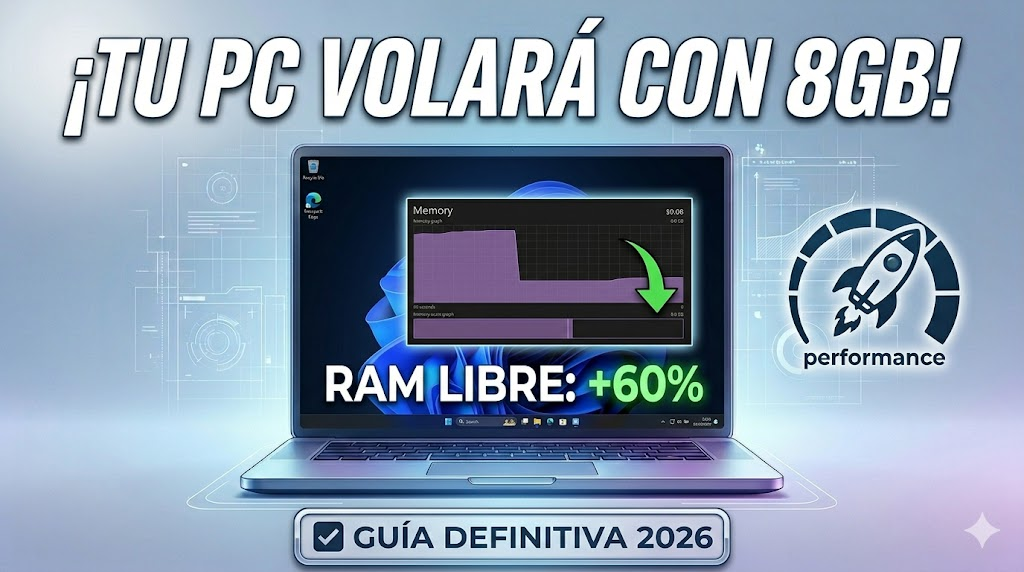
Llegados a 2026, la pregunta que muchos usuarios se hacen es: ¿Siguen siendo suficientes 8GB de RAM para Windows 11? La respuesta corta es sí, pero con matices. Mientras que el sistema base puede funcionar, el software moderno, los navegadores con decenas de pestañas y las aplicaciones de comunicación consumen recursos de forma voraz.
En esta guía exhaustiva de más de 1200 palabras, vamos a transformar tu experiencia de uso. No se trata solo de \”borrar archivos temporales\”, sino de realizar una cirugía profunda al sistema operativo para que cada megabyte de tu memoria cuente.
1. La realidad técnica de los 8GB en 2026
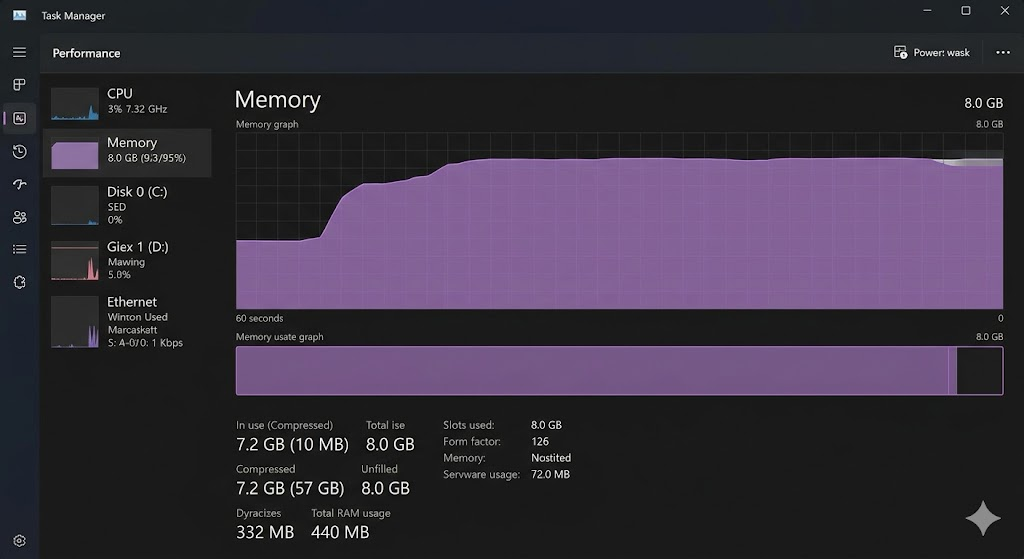
Windows 11 utiliza una técnica llamada Gestión de Memoria Comprimida. Cuando tu RAM se empieza a llenar, el sistema comprime los procesos menos usados para evitar el \”swapping\” (escribir en el disco duro). Sin embargo, en equipos con 8GB, este proceso puede saturar el procesador. Nuestro objetivo es mantener el consumo de RAM en reposo por debajo del 35%.
2. Eliminación de Bloatware: El primer paso hacia la libertad
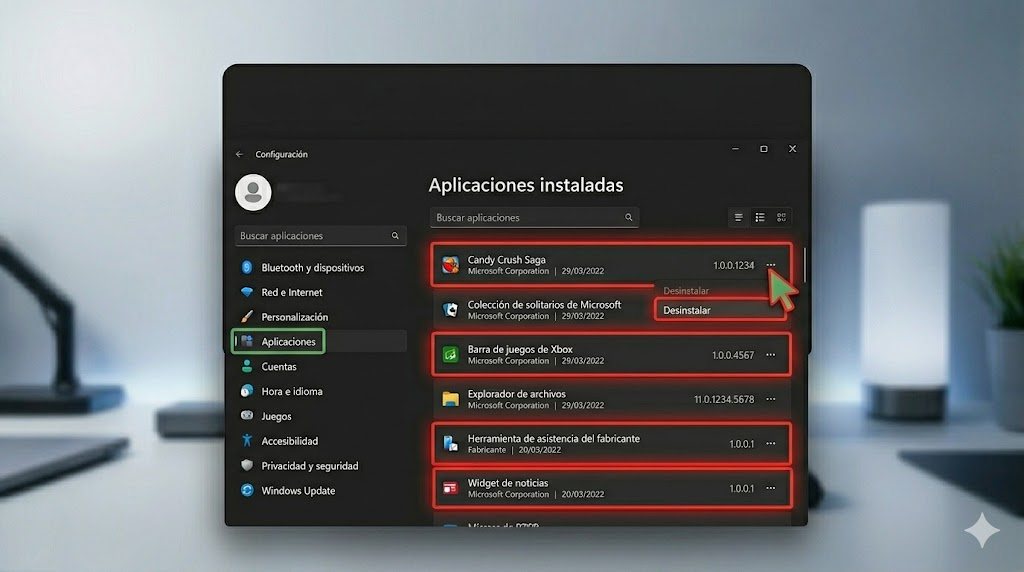
Muchos fabricantes y la propia Microsoft llenan Windows con software innecesario que arranca en segundo plano desde el primer día.
Limpieza manual de Aplicaciones
Ve a Configuración > Aplicaciones > Aplicaciones instaladas. Elimina sin piedad juegos preinstalados, herramientas de \”asistencia\” del fabricante y widgets de noticias que consumen datos y RAM constantemente.
3. Configuración Maestra de la Memoria Virtual
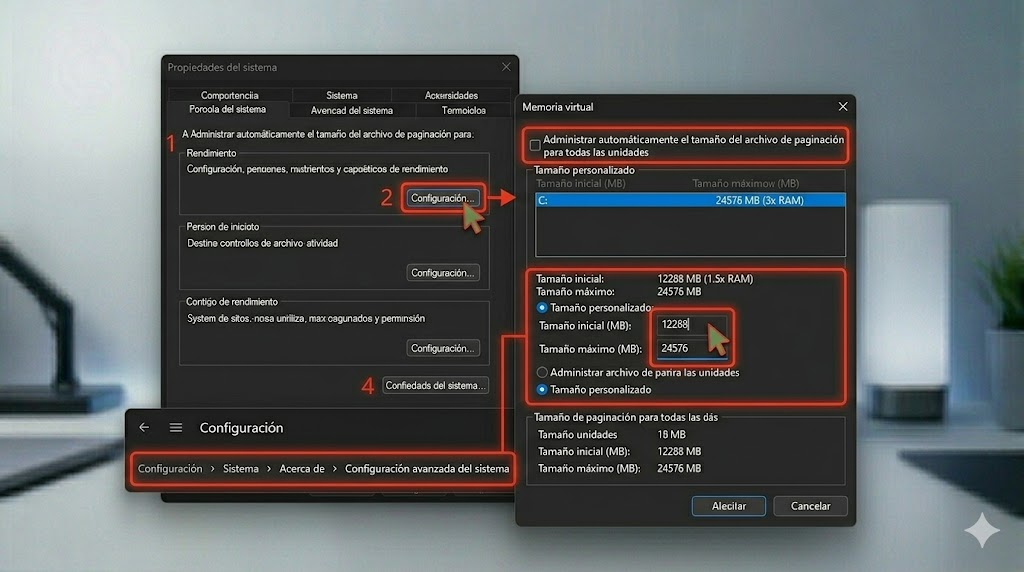
Este es el truco que separa a los novatos de los expertos. Cuando tus 8GB se llenan, Windows crea un archivo en tu SSD llamado \”archivo de paginación\”. Si no lo configuras bien, el sistema sufrirá tirones constants.
Pasos para la configuración:
- Ve a Configuración > Sistema > Acerca de > Configuración avanzada del sistema.
- En Rendimiento, haz clic en Configuración > Opciones avanzadas > Cambiar.
- Desmarca \”Administrar automáticamente\” y selecciona Tamaño personalizado.
- Tamaño inicial: 12288 MB (1.5x RAM).
- Tamaño máximo: 24576 MB (3x RAM).
4. Gestión de Servicios y Aplicaciones de Inicio
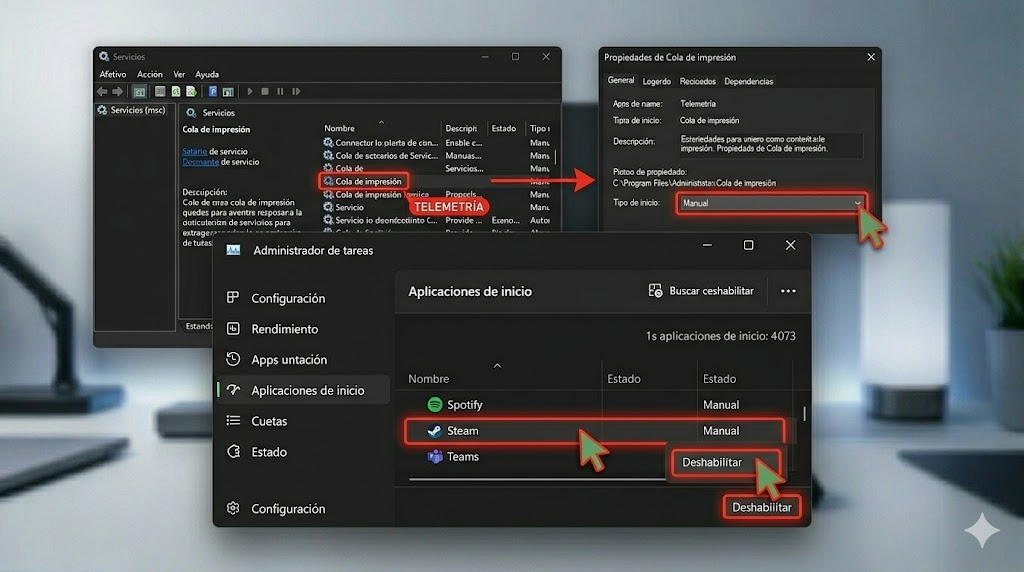
Presiona Ctrl + Shift + Esc y ve a Aplicaciones de inicio. Deshabilita Spotify, Steam, Teams y cualquier programa que no necesites apenas enciendes la PC.
Además, usa services.msc para poner en \”Manual\” servicios como la Cola de impresión (si no usas impresora) o la Telemetría de usuario.
5. Optimización del Navegador: El devorador de RAM
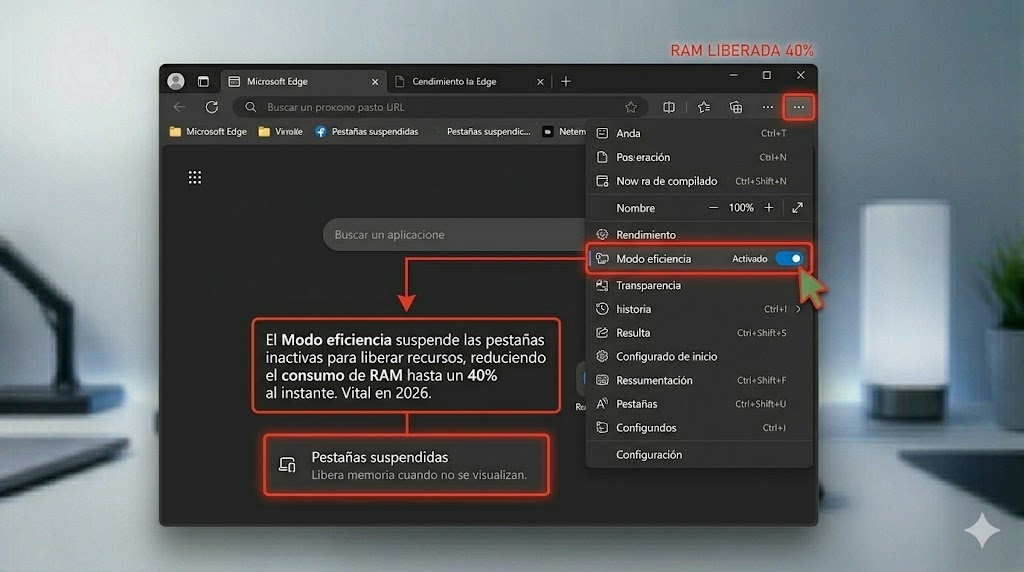
En 2026, el navegador es lo que más consume. Si usas Edge o Brave, activa el Modo Eficiencia. Esto suspende las pestañas que no estás viendo, liberando hasta un 40% de RAM de forma instantánea.
6. Ajustes de Interfaz y Efectos Visuales
Windows 11 es hermoso, pero las transparencias cuestan memoria. Ve a Configuración > Accesibilidad > Efectos visuales y desactiva las animaciones y transparencias. El sistema se sentirá mucho más rápido al instante.

7. Optimización para Gaming
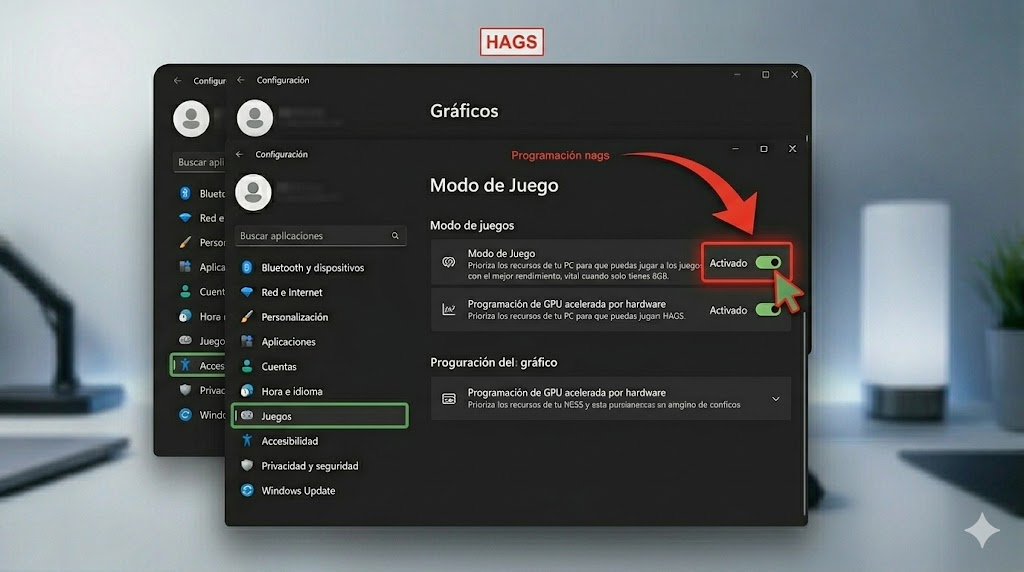
Asegúrate de tener activado el Modo Juego y la programación de GPU acelerada por hardware (HAGS). Esto prioriza los recursos para tus juegos, algo vital cuando solo tienes 8GB.
8. El Factor Hardware: Dual Channel
Si tu PC tiene un solo módulo de 8GB, estás perdiendo rendimiento. Windows 11 vuela cuando la RAM está en Dual Channel (dos módulos de 4GB o dos de 8GB). Considera esta pequeña inversión para doblar el ancho de banda de tu memoria.
Preguntas Frecuentes (FAQ)
¿Debo usar programas como RAM Booster?
No, suelen ser contraproducentes en 2026. La gestión manual que explicamos aquí es mucho más segura y eficiente.
¿Es mejor Windows 11 que Windows 10 para 8GB?
Sí, siempre que esté optimizado. Windows 11 gestiona mejor los hilos de los procesadores actuales.
Conclusión
Optimizar Windows 11 para 8GB de RAM es un arte de equilibrio entre estética y funcionalidad. Aplicando estos ajustes, no solo estás liberando memoria, sino que estás garantizando que tu PC mantenga una fluidez constante en las tareas más exigentes de 2026.
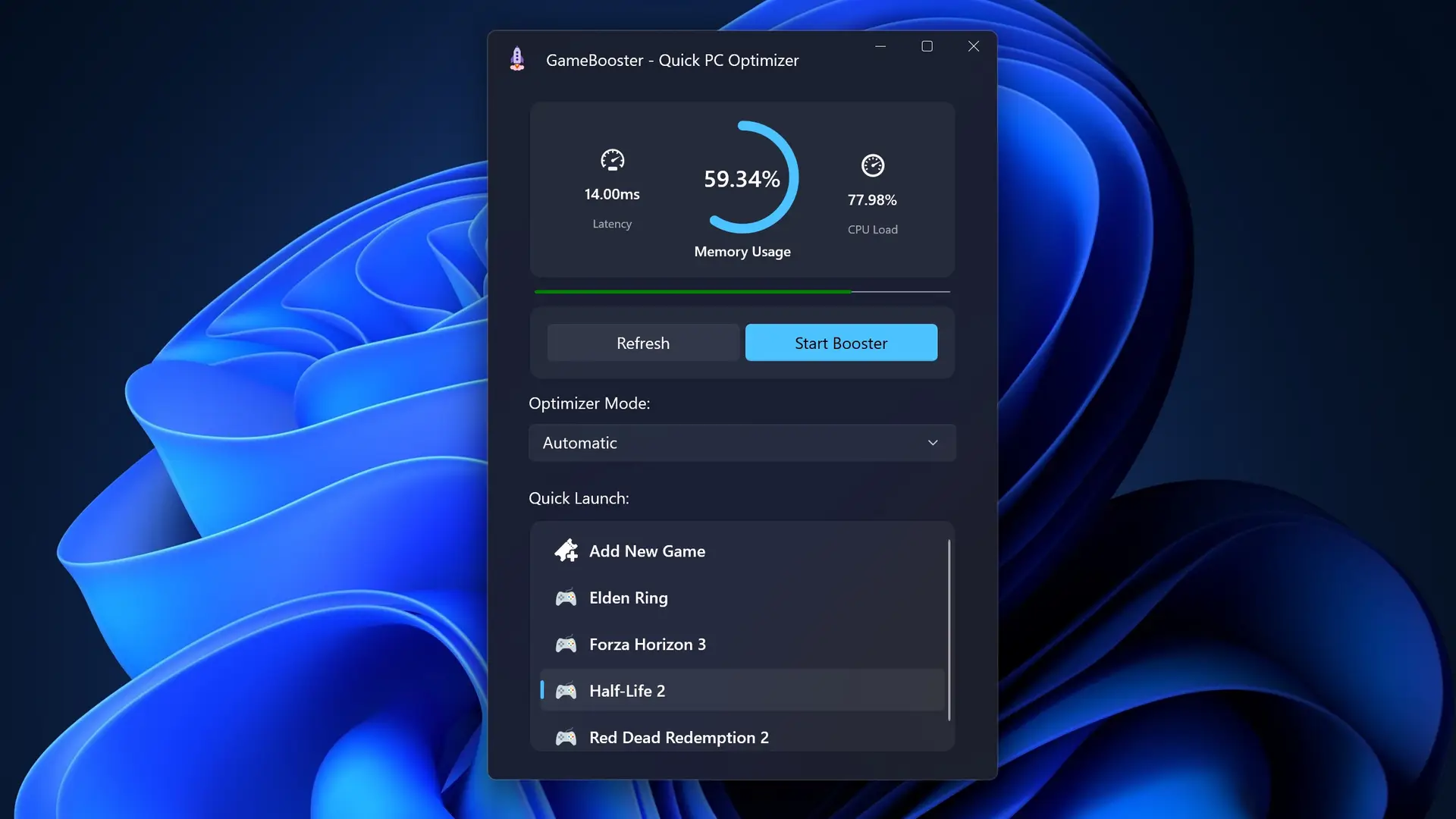
Recuerda que el software que utilizas también influye: para complementar estos trucos, te recomendamos echar un vistazo a nuestra selección de las mejores aplicaciones para mejorar el rendimiento de tu PC en 2026, donde encontrarás herramientas ligeras que no devoran tus recursos.
¡Tu turno! ¿Cuánta RAM lograste liberar tras seguir esta guía? Déjanos tu experiencia en los comentarios y únete a la comunidad de TrucosTech.