Llegados a mediados de 2026, Windows 11 se ha consolidado como un sistema operativo robusto, pero con un \”pecado original\” que persiste y que todo usuario avanzado debe enfrentar: el bloatware. Ya no se trata solo de juegos preinstalados de terceros como Candy Crush o enlaces a redes sociales en el menú de inicio; hablamos de una red sumamente compleja de servicios de telemetría, aplicaciones de \”asistencia\” del fabricante (OEM) y procesos de fondo de Inteligencia Artificial que consumen ciclos de CPU y memoria RAM de forma constante y silenciosa.
Si sientes que tu PC gaming no entrega los FPS que debería, o si acabas de comprar un equipo nuevo y quieres asegurarte de que rinda al máximo desde el primer minuto, esta guía es para ti. Vamos a realizar una limpieza técnica profunda del sistema, utilizando herramientas profesionales, scripts de automatización y comandos de consola que la propia Microsoft prefiere que no conozcas. Esta no es la típica guía de \”desinstala programas desde el panel de control\”; esta es la guía definitiva y avanzada para eliminar el bloatware a nivel de kernel en 2026.
1. La Evolución del Bloatware: ¿A qué nos enfrentamos en 2026?
El concepto de software basura ha evolucionado drásticamente. En la actualidad, para realizar una optimización efectiva, debemos clasificar a nuestro \”enemigo\” en cuatro categorías críticas que impactan el rendimiento de distintas maneras:
- Bloatware de Fabricante (OEM): Hablamos de herramientas como HP Support Assistant, Dell SupportAssist o los centros de comando de Asus/MSI. Aunque prometen \”optimizar\”, suelen duplicar funciones que Windows ya realiza de forma nativa, ejecutando servicios pesados en segundo plano que monitorizan tu hardware constantemente.
- Bloatware Nativo de Microsoft: Aplicaciones UWP (Universal Windows Platform) integradas en la imagen del sistema. Incluyen Noticias, El Tiempo, Mapas, Xbox Game Bar (si no eres jugador) y la reciente oleada de widgets de IA que precargan procesos en la memoria RAM nada más arrancar el equipo.
- Telemetría y Data Collection: Servicios invisibles y programados que recopilan datos de uso, errores y patrones de escritura para enviarlos a servidores remotos. Esto no solo afecta la privacidad, sino que genera picos de uso de red y escritura en el SSD (impactando el IOPS).
- Bloatware de Terceros Patrocinado: Enlaces dinámicos en el menú inicio que descargan automáticamente aplicaciones (como TikTok, Spotify o versiones de prueba de antivirus) en cuanto te conectas a internet.
Nuestro objetivo real a través de esta guía no es simplemente borrar accesos directos o iconos molestos, sino liberar recursos reales del kernel, reducir la latencia del sistema (DPC Latency) y disminuir drásticamente el número de procesos y subprocesos (Threads/Handles) en ejecución. Queremos que tu procesador y tu memoria RAM se enfoquen única y exclusivamente en las aplicaciones o juegos que tú decides ejecutar.
2. Desinstalación Quirúrgica: El Poder de PowerShell
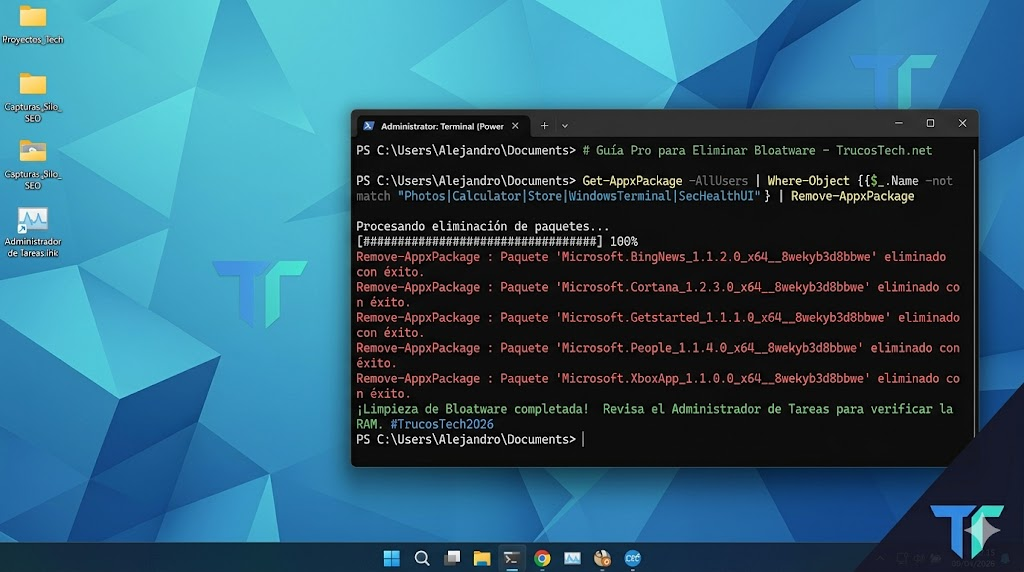
Muchos programas integrados en Windows 11 bloquean deliberadamente el botón de \”Desinstalar\” en la interfaz gráfica de configuración. Para superar esta restricción, recurriremos a PowerShell, la herramienta de línea de comandos avanzada de Windows. Haz clic derecho en el botón de Inicio, selecciona Terminal (Administrador) o Windows PowerShell (Administrador) y prepárate para limpiar.
Para localizar y eliminar una aplicación específica que se resiste (AppxPackage), primero necesitamos encontrar su nombre de paquete real. Podemos listar todo lo instalado con Get-AppxPackage | Select Name, PackageFullName. Una vez identificado, usamos el comando de eliminación. Por ejemplo, para erradicar por completo la aplicación de Noticias de Bing, ejecuta:
Get-AppxPackage *bingnews* | Remove-AppxPackage
Si eres un usuario avanzado que prefiere un sistema totalmente limpio (barebones) y quieres hacer una limpieza masiva de casi todas las apps preinstaladas de Microsoft (manteniendo solo lo estrictamente esencial como la calculadora, el visor de fotos, la tienda y la propia terminal), puedes ejecutar este script de una sola línea:
Get-AppxPackage -AllUsers | Where-Object { $_.Name -notmatch \"Photos|Calculator|Store|WindowsTerminal|SecHealthUI\" } | Remove-AppxPackage
Nota de seguridad crítica: He incluido SecHealthUI en la lista de exclusión para evitar que elimines accidentalmente la interfaz de Windows Defender. Siempre, sin excepción, crea un Punto de Restauración del sistema antes de ejecutar comandos masivos de PowerShell. La precaución es la principal virtud de un buen administrador de sistemas.
3. Automatización de Nivel Experto: Chris Titus Tech Windows Utility
Ejecutar comandos uno a uno puede ser tedioso. Si hay una herramienta de código abierto que ha revolucionado la optimización de Windows en los últimos años, es la \”MicroWin Utility\” creada por el desarrollador Chris Titus. Se trata de un script seguro que carga una interfaz gráfica limpia directamente sobre PowerShell, permitiéndote aplicar modificaciones (Tweaks) a nivel de sistema que manualmente tomarían horas de edición en el registro.
Para invocar esta herramienta directamente desde los repositorios de GitHub (sin necesidad de descargar ejecutables de terceros), pega el siguiente comando en tu Terminal con permisos de administrador y presiona Enter:
iwr -useb https://christitus.com/win | iex
Una vez que se cargue la interfaz gráfica (puede tardar unos segundos), dirígete inmediatamente a la pestaña superior llamada \”Tweaks\”. Para la mayoría de los usuarios de PC y gamers, recomiendo hacer clic en el botón preestablecido \”Desktop\”. Esta acción marcará automáticamente las casillas óptimas para un equipo de escritorio y aplicará los siguientes cambios críticos:
- Desactiva la Telemetría de Windows: Bloquea el servicio de seguimiento de diagnósticos.
- Deshabilita el Sensor de Almacenamiento: Evita que Windows escanee tu disco duro en segundo plano buscando archivos temporales mientras juegas.
- Actualizaciones en \”Solo Seguridad\”: Retrasa las actualizaciones de características que suelen tener bugs, permitiendo solo la instalación de parches de seguridad críticos.
- Elimina Sugerencias e Inserciones de Anuncios: Limpia el menú inicio y la pantalla de bloqueo de publicidad nativa.
- Deshabilita Fast Startup (Inicio Rápido): Esta es una función vital. El inicio rápido crea una hibernación del kernel que a menudo provoca fragmentación de memoria y errores de drivers si el PC no se reinicia por completo. Desactivarlo asegura una carga de RAM limpia en cada encendido.
Haz clic en \”Run Tweaks\” y observa cómo el script hace el trabajo pesado por ti.
4. Cerrando Puertas Traseras: O&O ShutUp10++
Incluso después de desinstalar aplicaciones y usar scripts básicos, Windows 11 tiene la mala costumbre de mantener canales de comunicación abiertos con los servidores de Microsoft. Para una privacidad de grado militar y para recuperar ese ancho de banda perdido, utilizaremos O&O ShutUp10++. Es una herramienta portátil, gratuita y sumamente respetada en la comunidad técnica.
El principal problema en 2026 es la profunda integración de la Inteligencia Artificial y la telemetría predictiva. Estos procesos leen constantemente tu actividad para \”ayudarte\”. Al abrir O&O ShutUp10++, mi recomendación técnica es ir directamente al menú superior \”Acciones\” y seleccionar \”Aplicar todos los ajustes recomendados\”.
Esto configurará más de 50 directivas de grupo locales, bloqueando el envío de datos de escritura, deshabilitando el rastreo de ubicación en segundo plano y frenando los servicios de recolección de datos de Cortana/Copilot. Al cortar estas transmisiones de datos, liberamos valiosos ciclos del procesador y MB de memoria RAM que el sistema utilizaba para empaquetar y cifrar tus datos antes de enviarlos a la nube.
5. Optimización Profunda: Cirugía en los Servicios de Windows (services.msc)
Todo el software y las funciones integradas en Windows dependen de \”Servicios\” que se ejecutan en segundo plano con privilegios de sistema (System) o de red (Network). Muchos de estos servicios están configurados en \”Automático\” por defecto, preparándose para hardware o escenarios que probablemente nunca utilizarás. Presiona la combinación de teclas Win + R, escribe services.msc y pulsa Enter. Vamos a realizar ajustes quirúrgicos. Haz doble clic en los siguientes servicios y cambia su \”Tipo de inicio\” según esta tabla técnica:
| Nombre del Servicio | Estado Recomendado | Justificación Técnica |
|---|---|---|
| Cola de impresión (Spooler) | Manual / Deshabilitado | Si tu PC es exclusivo para gaming o no tienes impresora configurada, este proceso es un agujero de seguridad histórico y consume RAM sin sentido. |
| Servicio de biometría de Windows | Deshabilitado | Únicamente necesario si utilizas un lector de huellas dactilares o cámara IR para Windows Hello. En caso contrario, desactívalo. |
| Telefonía | Deshabilitado | Una reliquia del pasado. Soporta dispositivos de telefonía heredados que nadie utiliza en redes modernas en 2026. |
| Servicio de enrutamiento de SMS | Deshabilitado | Ruta mensajes entre tu PC y tu teléfono móvil. Si no usas la app \”Enlace Móvil\”, este servicio es completamente inútil. |
| Experiencias del usuario y telemetría (DiagTrack) | Deshabilitado | El núcleo absoluto del sistema de rastreo de Microsoft. Su desactivación es obligatoria para recuperar el control total del rendimiento. |
Aviso para navegantes: La gestión de servicios es delicada. Nunca deshabilites servicios relacionados con la red (como el Cliente DHCP o el Cliente DNS), servicios criptográficos o el Centro de Seguridad (Windows Defender), a menos que estés implementando una solución de firewall o antivirus de terceros de nivel empresarial.
6. El Enemigo Invisible: El Programador de Tareas (Task Scheduler)
Mucha gente ignora que Microsoft programa ejecuciones de diagnóstico que pueden dispararse en el peor momento posible (por ejemplo, en medio de una partida competitiva). Para detener esto, busca \”Programador de Tareas\” en el menú inicio y ábrelo como administrador.
Navega a través del panel izquierdo por esta ruta exacta: Biblioteca del Programador de tareas > Microsoft > Windows > Application Experience. Aquí encontrarás una tarea llamada Microsoft Compatibility Appraiser. Haz clic derecho sobre ella y selecciona \”Deshabilitar\”.
Esta tarea se encarga de escanear periódicamente todos los archivos de tu disco duro para comprobar la compatibilidad de las aplicaciones con futuras versiones de Windows. Es conocida por causar picos del 100% en el uso del disco (incluso en SSDs SATA) de forma repentina. Deshabilitarla es un movimiento maestro para garantizar la estabilidad de los FPS en tus juegos.
7. Sinergia: Complementando el Software con Hardware
Limpiar el software a nivel de kernel y servicios es un paso gigantesco, pero sigue siendo solo la mitad de la ecuación. Si después de aplicar estos trucos avanzados sientes que tu sistema operativo aún experimenta cuellos de botella al abrir múltiples aplicaciones pesadas, especialmente si tu equipo cuenta con recursos limitados de fábrica, es hora de revisar la gestión de hardware.
No te pierdas bajo ningún concepto nuestra guía técnica específica sobre cómo optimizar Windows 11 para PC con 8GB de RAM en 2026. Allí explicamos detalladamente cómo configurar el tamaño personalizado del archivo de paginación (Pagefile.sys) en tu SSD y la importancia vital de la configuración de memoria en Dual Channel para exprimir cada gota de rendimiento junto con esta limpieza de bloatware.
8. Ajustes de Registro (Regedit) para Velocidad Pura
Para finalizar esta limpieza maestra, el Editor del Registro (Regedit) guarda las claves para acelerar la latencia de respuesta del sistema operativo en operaciones básicas de entrada y salida. Estos dos ajustes son imperativos para un PC optimizado:
A. Reducir el tiempo de espera para el cierre de servicios bloqueados:
Cuando apagas el PC, Windows espera a que los servicios respondan antes de forzar su cierre. Por defecto este tiempo es altísimo.
Navega a: HKEY_LOCAL_MACHINE\\SYSTEM\\CurrentControlSet\\Control
Busca la cadena WaitToKillServiceTimeout y cambia su valor de 5000 a 2000. Tu PC se apagará y reiniciará mucho más rápido.
B. Desconectar la búsqueda web del Menú Inicio:
Cuando buscas un archivo local, Windows 11 gasta recursos buscando también en la web a través de Bing, mostrando resultados que no pediste.
Navega a: HKEY_CURRENT_USER\\Software\\Policies\\Microsoft\\Windows\\Explorer (Si la clave Explorer no existe, créala).
Haz clic derecho, crea un Valor DWORD (32 bits), llámalo DisableSearchBoxSuggestions y establécelo en 1. Ahora, tu buscador local será instantáneo y no consumirá datos de red.
Preguntas Frecuentes sobre la Eliminación de Bloatware (FAQ)
¿Corro el riesgo de dañar la instalación de Windows si borro la aplicación incorrecta?
Si utilizas estrictamente los comandos listados en esta guía o te apegas a las herramientas verificadas como la Utility de Chris Titus, el riesgo de un fallo crítico (BSOD) es prácticamente nulo. Sin embargo, borrar archivos manualmente de directorios protegidos como System32, SysWOW64 o tomar posesión (TakeOwnership) de la carpeta WindowsApps para borrar a la fuerza sí es altamente peligroso y no lo recomendamos.
¿Debo repetir este proceso de limpieza profunda después de una actualización importante del sistema?
Lamentablemente, sí. Las grandes actualizaciones anuales de características de Windows 11 (Feature Updates) suelen restablecer los valores del registro e incluso reinstalar silenciosamente aplicaciones patrocinadas. Nuestra recomendación técnica es guardar esta guía y repasar los scripts de limpieza cada 6 meses, o inmediatamente después de instalar una versión principal del SO.
Conclusión: El Verdadero Significado de Optimizar
Eliminar el bloatware a fondo en 2026 no es un lujo estético para que el menú de inicio luzca más ordenado; es una intervención técnica necesaria para cualquier entusiasta del hardware o gamer competitivo. Al reducir los procesos en segundo plano de los típicos 150-180 de fábrica a menos de 80, lograrás una mejora técnica medible y tangible en la latencia de entrada (input lag) de los juegos, el tiempo de arranque del kernel y la fluidez general del explorador de Windows.
Has tomado el control de tu máquina. ¡Espero que esta extensa y técnica guía de TrucosTech te haya proporcionado el conocimiento necesario para dominar tu sistema! Si implementaste estos pasos y lograste reducir drásticamente el consumo base de tu memoria RAM, compártelo con la comunidad: cuéntanos en los comentarios cuántos procesos activos tienes ahora en el Administrador de Tareas.